Archivo de la categoría: CiudadWireless

Como mejorar la cobertura de tu router wireless con una lata de cerveza.

En wikiHow nos enseñan a crear un amplificador Wi-Fi usando solo una lata de cerveza.

Como ellos dicen: No solo se trata de un uso inteligente de una lata de cerveza de un ultra barato hack tecnológico. Si no también significa dejar de perder el tiempo con cartón y papel de aluminio como es necesario en otros métodos. Este método ha sido probado para mejorar la recepción Wi-Fi de 2 barras a 4 de media, variando entre 3 y 5. Pruébalo, todo lo que tienes que perder, es una lata de cerveza !!!.


How to Make a Wi Fi Booster Using Only a Beer Can

Steps

  1. 1

    Gather the required materials and tools. These are listed below under "Things You’ll Need".

    Gather the required materials and tools.

    Gather the required materials and tools.

Review del Yealink SIP-T22P en bicubik.net

Nuestros amigos de bicubik han publicado recientemente la siguiente review sobre el SIP-T22P

De nuevo, gracias a la colaboración con ciudadwireless tenemos la oportunidad de testear un nuevo teléfono . En este caso hablaremos del modelo Yealink SIP-T22P.

La Marca

Yealink Network Technology Ltd. es un fabricante de productos de telefonía IP con productos de gran calidad, con soluciones innovadoras, a la vez que asequibles. Los productos que ofrece la compañía disponen de códecs de alta definición, y  son totalmente compatibles con el estándar voIP (), ofrecen una estupenda interoperabilidad con los principales fabricantes de IP-PBX.

Yealink Network Technology Ltd. es diseñador profesional y fabricante de teléfonos IP y videoteléfonos para  todo el mundo. Fundada en 2001 en Xiamen, China, Yealink tiene 8 años de experiencia en el mercado de la VoIP centrándose exclusivamente en  productos VoIP. Cuenta con un equipo de mas de 50 ingenieros trabajando en el campo del I + D VoIP demuestrando la fuerza innovadora de la empresa mediante el desarrollo de innovadores y competitivos productos dentro del mundo de la VoIP.

SIP-T22P

El modelo Yealink SIP-T22 dispone de una interfaz de usuario intuitiva y funcional que hace que sea fácil y rápida su configuración para en pocos minutos disfrutar de las excelentes prestaciones de este teléfono.

Dispone de un chipset TI TITAN líder en motores de voz IP (VoIP), que permite ofrecer alta fidelidad de sonido en el teléfono. El modelo Yealink SIP-T22 destaca como una solución rentable, que ayuda a los usuarios a optimizar los procesos de negocios, ofreciendo una experiencia de comunicación completa y uniforme para entornos de oficinas pequeñas y grandes.

Leer mas en bicubik.net

de Incognitosis: Cómo usar el módem USB Huawei E220 con Simyo en Ubuntu

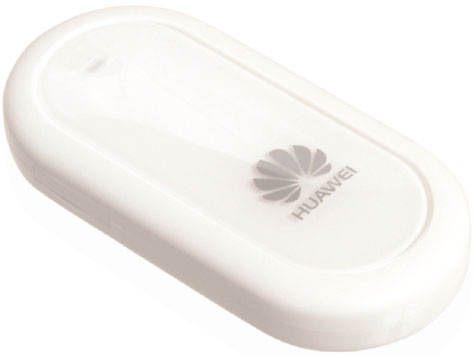
Ahora que disponemos en CiudadWireless, de las ultimas unidades del Huawei E220, aprovecho para hacerme eco de esta manual sobre

Cómo usar el módem USB Huawei E220 con Simyo en Ubuntu, que se publico hace tiempo en Incognitosis:


Como no podía ser de otra forma, después de probar con Windows he probado a hacer funcionar el módem en Ubuntu 8.04 para ver si la cosa iba bien, y el resultado ha sido fantástico. El proceso es bastante sencillo y ya está trillado (es lo bueno de llegar a este tipo de cosas algo tarde: los usuarios ya han resuelto las pegas), así que os voy a explicar cómo lograr conectaros a Internet mediante el módem Huawei E220 de Simyo con una tarjeta SIM de esta operadora en Ubuntu 8.04.

La guía ha quedado un poco larga, así que para no mostrar posts interminables, si estáis interesados, ya sabéis, pinchad en “Te falta lo mejor de esta entrada…”

El proceso es análogo para cualquier otro operador, así que si tenéis Vodafone, Movistar, Orange o cualquier otra operadora, podéis seguir los pasos igualmente… mientras que el módem sea este. No estoy muy seguro de si el proceso funcionará con otros tipos de módems USB, aunque supongo que es probable porque el paquete libusb-dev debe ser compatible con unos cuantos. Por cierto, aunque como luego veremos no es estrictamente necesario quitar el PIN de la tarjeta SIM (para que no lo pregunte cada vez que encendamos el teléfono, y tampoco pida esa autenticación en el módem) sí que es un buen consejo para ahorrarnos problemas.

Seguir leyendo de Incognitosis: Cómo usar el módem USB Huawei E220 con Simyo en Ubuntu

Ultimas unidades disponibles del modem Huawei E220 libre, compatible con Windows, MacOS, y Linux y una gran variedad de routers 3G.

E220CWEl Huawei E220 es un modem HSDPA 3G USB, que se caracteriza gracias a su popularidad,  por su compatibilidad con un gran numero de dispositivos y sistemas operativos. Y por su funcionamiento robusto y estable.

Lamentablemente este modem ya esta descatalogado hace tiempo por Huawei, y aunque Huawei ha lanzado nuevas versiones, estas pierden la compatibilidad con el hardware actual, o no consiguen valores tan altos de estabilidad.

Por poner ejemplo de routers 3G de varios fabricantes que son compatibles con el E220, tenemos: TP-Link TL-MR3220, SMC SMCWBR14-3GN, Netgear MBRN3000-100PES.

Hemos aprovechado esta oportunidad, para crear un Kit del SMCWBR14-3GN + E220, a un precio muy agresivo.

Si utilizamos el modem junto a un router 3G wireless como alguno de los citados anteriormente, podremos compartir nuestra línea de internet 3G a través de wireless o cable Ethernet, e incluso podremos disponer de opciones avanzadas, como poder utilizar la línea 3G de backup de una línea ADSL o cable, o marcar priorizaciones de trafico a través del QoS, o incluso crear un hotspot wifi.

El Huawei E220 funciona en sistemas operativos Windows, MacOS, y Linux. Por ejemplo, en Linux esta probado en las siguientes distribuciones:

Slackware (Slackware 12.0, Slackware 12.1) Debian (Debian Etch and a half  Debian Lenny), Ubuntu: Dapper Drake7 (incomplete list), Ubuntu Edgy Edge, Ubuntu Feisty Fawn, Ubuntu Gutsy Gibbon, Ubuntu Hardy Heron, Ubuntu Intrepid Ibex (8.10), SUSE OpenSuse 11.0, Guadalinex Guadalinex V4, Guadalinex V4.2  y Linex8

Hay mucha literatura en internet sobre como hacer funcionar este modem con diferentes distribuciones de Linux, por ejemplo en Incognitosis tienen publicado este manual sobre Cómo usar el módem USB Huawei E220 con Simyo en Ubuntu.

A la hora de publicar esta noticia, solo nos quedaban 43 unidades, hazte con uno antes de que se acaben !!!

La nueva tecnología Powerline de Atheros también utiliza la toma de tierra

atheros_logoLeo a través de SmallNetBuilder, que Atheros ha anunciado recientemente nuevos productos y tecnologías powerline, Hy-Fi y wireless 802.11N, incluyendo una innovadora técnica de transmisión powerline.

La nueva tecnología powerline “SmartLink” de la compañía  para los productos powerline basados en su chipset Atheros AR7400  500 Mbps, usan los tres cables de corriente de línea, neutro y tierra.

Atheros compara SmartLink con la diversidad de antena usada en los adaptadores wireless 802.11N, y dice: “mejora el rendimiento hasta un 50% en los puntos de corriente previamente difíciles de alcanzar en el hogar”

Funciona “usando información en tiempo real para enviar paquetes sobre la mejor ruta powerline (línea neutra o línea de tierra), adaptándose dinámicamente para cambiar las condiciones básicas de cada paquete usando un algoritmo inteligente”

SmartLink es totalmente compatible con los adaptadores HomePlug AV/IEEE1901 existentes.

También fue presentado  un nuevo diseño de referencia de adaptador de pared gigabit ethernet PL-19, usando la nueva tecnología. La disponibilidad no fue comunicada.

Atheros también anuncio el diseño de referencia Hy-Fi APH126 utilizando sus dispositivos AR7400 powerline, AR9344 802.11N doble banda 802.11N y AR8327 cinco puertos gigabit ethernet switch.

El diseño “avanzados algoritmos de red híbridos para selección inteligente de ruta, balanceo de carga y cambio suave de ruta” esta pensado para usarse para soportar múltiples y simultáneos flujos de datos HD sobre múltiples medios de comunicación en red.

El APH126 se espera que esta disponible en el tercer trimestre de 2011.

Finalmente, Atheros también anuncio su dispositivo de chip único de doble banda 802.11N MIMO AR9374, con CPU integrada, memoria, amplificadores de potencia eficientes (EPAs) y amplificadores de bajo ruido (LNAs).  El dispositivo esta dirigido a fabricantes de productos electrónicos, para añadir conectividad inalámbrica a televisores, decodificadores, reproductores Blu-ray, reproductores multimedia, NASes de usos casero, altavoces, consolas y productos de audio inalámbricos.

El AR9374 esta en fase de muestras ahora mismo.

Como saber que tarjeta wireless lleva que chipset y muchas otras cosas mas (wikidevi)

Wikidevi es un wiki bastante trabajado, que aúna información sobre un gran numero de adaptadores wireless.

Incorpora información sobre chipsets primarios y secundarios, IDs y FCC IDs, OUIs, conectores de antena, estándares, drivers para Linux, y un montón mas de información que puede sernos útil en cualquier momento.
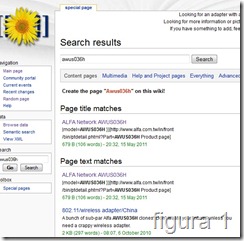
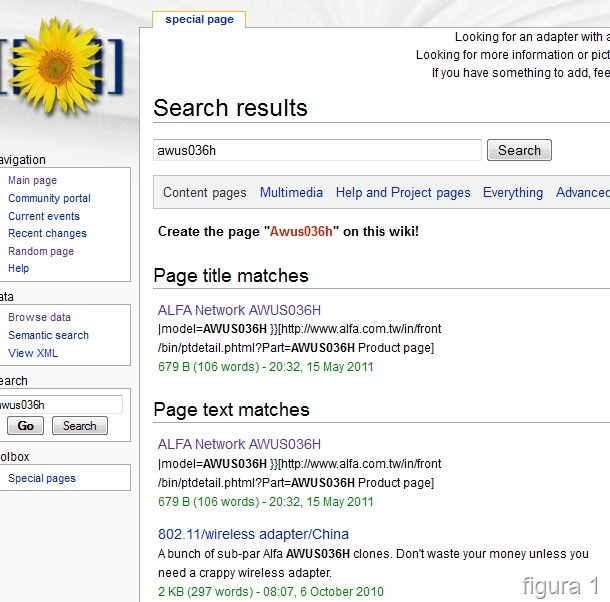
busqueda1La búsqueda del wiki, situada en la columna izquierda del mismo (figura 1), nos permite buscar por cualquier modelo de tarjeta. Hare un ejemplo utilizando la Alfa Networks AWUS036H.

El resultado se muestra en dos secciones, la primera nos muestra los resultados en base a la  coincidencia en su titulo, y en la segunda los que coinciden en su cuerpo.

Pinchando sobre el primer resultado nos aparece la pagina de información sobre el adaptador de Alfa Networks.


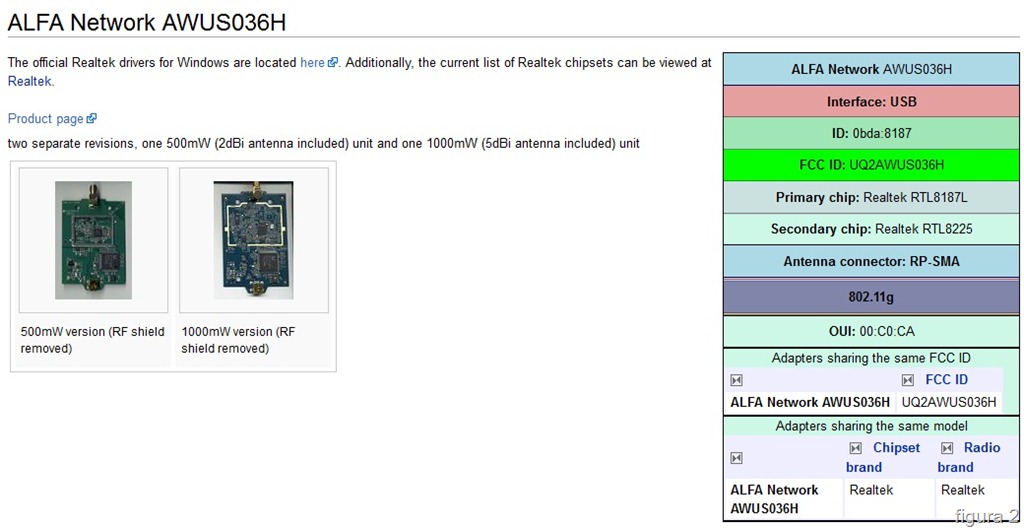
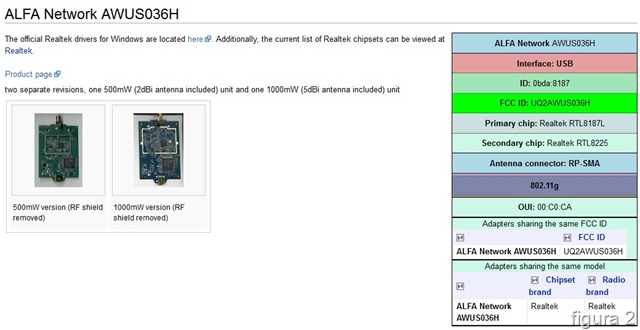
En esta pantalla (figura 2), debajo del titulo de la entrada nos aparece información útil sobre el adaptador en cuestión. En el caso de la  Alfa Networks AWUS036H nos aparecen dos enlaces, uno a los drivers oficiales de Realtek para Windows, y otro a listado de chipsets de Realtek.

Además nos muestra imágenes sobre las dos revisiones de esta tarjeta, la original de 500 mW con antena de 2dBi, y la mas actual versión de 1W con antena de 5dBi.
adaptador

A la derecha tenemos una columna que muestra información detallada sobre el modelo, interfaz, ID, FCC ID, chipset primario y secundario, conector de antena, estándar wireless, OUI, y el nombre de otros adaptadores que comparten el FCC ID o el modelo.

Otra opción que nos permite esta pagina, es buscar tarjetas que montan un determinado chipset. Para esto en la parte superior de la pagina principal nos aparece el siguiente enlace: Looking for an adapter with a certain chipset? Check out Special:BrowseData. El cual nos lleva a un listado categorizado por marca, interfaz, conector de antena, marca de chipset primario, modelo de chipset primario, marca de chipset secundario, modelo de chipset secundario, estándar wireless y algunas cosillas mas.

Por ejemplo, si estuviéramos interesados en buscar una tarjeta con el chipset RTL8187L, pulsando sobre dicha categoría, pasamos a otra sección que nos muestra los adaptadores que montan este chipset categorizados en marca, interfaz, tipo de conector de antena, etc…

Wikidevi también nos permite hacer búsquedas semánticas avanzadas (semantic search)

Si queremos obtener un listado de todas las tarjetas incluidas en el wiki, solo tenemos que pulsar en el enlace Category:Wireless adapter.

El Wiki también incorpora otras paginas interesantes que convendría investigar.

Análisis del D-Link DNS-325 2-Bay ShareCenter Network Storage, traducido de SmallNetBuilder

Análisis del D-Link DNS-325 2-Bay ShareCenter Network Storage, traducido de SmallNetBuilder

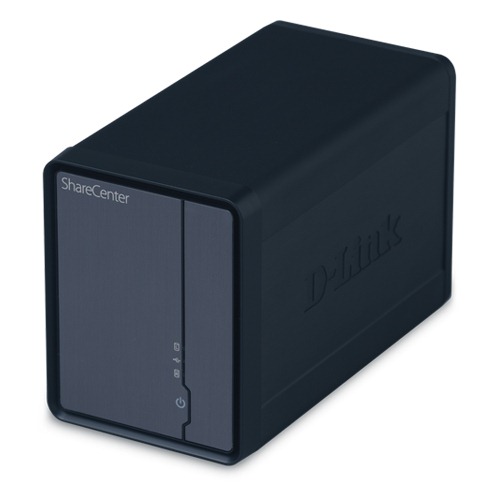
dlink_dns325_product

Introducción

Hace casi cinco años desde que analizamos los primeros NASes de consumo de D-Link, el DNS-323. Y casi tres desde que introdujeron los últimos NASes de consumo, por ejemplo el modelo de bajo coste DNS-321, y el de cuatro bahías DNS-343.

Dado el periodo de gestación, y el cada vez mas saturado mercado de los NASes de consumo, se podría pensar que D-link ha empleado el tiempo estudiando con cuidado el mercado y creando un monstruoso NAS que diera un golpe de mano ante los competidores en precio, rendimiento, características o en cualquier combinación de las tres. Pero mientras que definitivamente D-Link ha producido un NAS mejor que el 323, el cual el 325 reemplaza, claramente a sacrificado rendimiento en beneficio de un coste de fabricación mas bajo.

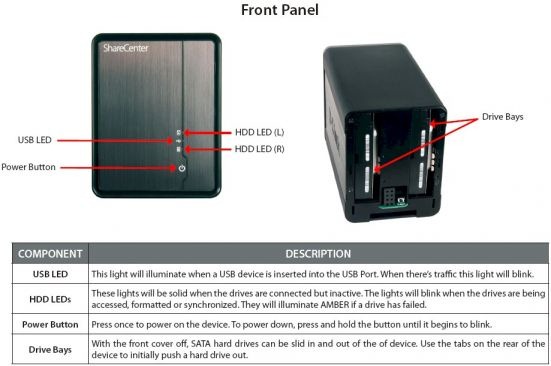
El diseño de los 325 es muy similar al del 321 y al de los 323. Tiene una solida caja negra de aluminio extruido con una panel frontal que se desliza hacia abajo y revela dos bahías diseñadas para poder insertar discos duros estándar de 3,5’’ SATA sin tener que montarlos en bandejas. Lo que no podrías decir viendo la figura 1 es que la parte del botón de encendido en el panel frontal es flexible, por lo que puedes presionarlo contra el botón real montado en el marco frontal para encender el NAS. El tamaño es suficientemente cercano al del 323, sobre 4" X 5" X 8".

Figure 1: D-Link DNS-325 vista frontal con avisos

Figura 1: D-Link DNS-325 vista frontal con avisos

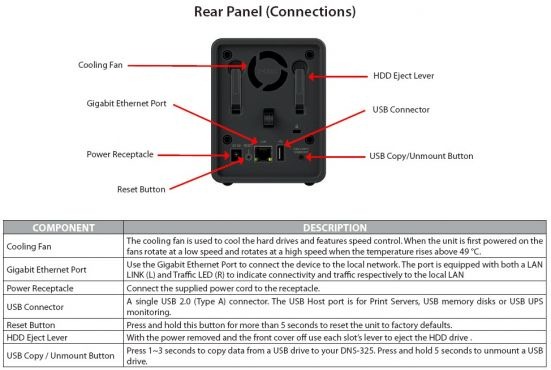
La figura 2 es la vista trasera, la cual también será bastante familiar para los dueños de un  DNS-321 / 323. El único puerto ethernet es 10/100/1000, pero no soporta jumbo frames. Aunque esa no es una gran perdida. Yo he dejado de testar NASes usando jumbo frames hará un tiempo atrás porque he encontrado que no proporcionan un incremento significativo de rendimiento con los ordenadores de ultima generación.

Figure 2: D-Link DNS-325 vista trasera con avisos

Figura 2: D-Link DNS-325 vista trasera con avisos

El único puerto USB 2.0 soporta servicio de impresoras USB y la habitual función de botón de copia directa de unidad al NAS. Contrariamente a lo que dice el manual y la hoja de datos sobre el USB de monitorización UPS, No he podido encontrar evidencias de él en la guía de usuario o en el interfaz de administración. También debes de tomar nota de que el puerto USB no permite hacer backup a las unidades conectadas a él.

Updated 5/17/2011

D-Link me dijo que la monitorización UPS se muestra en la interfaz grafica dentro del Management status una vez que la UPS es conectada. No lo he verificado.

Seguir leyendo Análisis del D-Link DNS-325 2-Bay ShareCenter Network Storage, traducido de SmallNetBuilder

Nuevo servicio online de demostración de configuración de equipos de Cisco


Cisco ha presentado un nuevo servicio online de demostración de configuración de equipos. A través de este servicio se puede acceder al menú de configuración web de diferentes equipos de Cisco (Switches, Routers, NASes, Appliance de seguridad…) y así comprobar que opciones de configuración y funcionalidades tienen, además de testar lo fáciles e intuitivos que son de configurar, aspecto en el que Cisco esta haciendo mucho foco últimamente.

Por ejemplo, en el caso del SA520W, es muy interesante comprobar que funcionalidades tiene y como se configuran antes de realizar la compra.

Cisco tiene previsto ir añadiendo progresivamente a esta herramienta más productos. Ahora mismo cuenta con:

300 Series Managed Switches 

AP500 Series Wireless Access Points

NSS300 Series Smart Storage

RV Series Routers

SA500 Series Security Appliances

Aquí tenéis un pantallazo de como se ve a través de esta herramienta online, la configuración del SA520W:

sa500onlinedemo


Flip viene para irse

En nuestro almacén tenemos un tipo de ubicación en cada zona de cada marca con este nombre, ‘viene para irse’. Es una ubicación que se utiliza para aquellos productos que se traen bajo pedido, pero para los que no se espera hacer stock permanente.

Ahora tendré que hacer una ubicación bien grande con este nombre para todos los productos de Flip.

La noticia de la semana pasada dentro de nuestro sector ha sido que Cisco se carga Flip. Puede que muchas de las cosas que tienen en consideración en las altas instancias de Cisco para hacer lo que están haciendo desde un tiempo con Linksys me sean ajenas, y por eso no sea capaz de comprender que tiene de bueno tirar un negocio de consumo bien establecido como era el de Linksys a la basura. Hace dos años empezaron a deshacerse de ciertas familias de productos que se estaban vendiendo bien. Ya no podrás encontrar con la marca Linksys ni PLCs, ni NASes, ni cámaras IP, ni tarjetas PCI ya sean wireless o Ethernet, ni siquierflipcartela switches (aunque dicen que en breve volverán a sacar una gama de switches).

Acertaron haciendo foco en el diseño de sus productos (ya casi solo routers), todos ellos de un estilismo muy innovador y atrayente. Pero creo que fallaron en todo lo demás. Decían que querían focalizarse en lo que mas vendían, para alcanzar así una mayor rentabilidad. Pero no todo el mundo puede ser Apple, o mejor dicho, solo Apple puede ser Apple. No hay lugar para mas Apple en este mundo, ya que de ser así dejaría de lado la exclusividad que representa. Por eso para una marca, y mas de networking, es importante tener una gama completa de productos. Muchas veces cuando uno compra equipos de red, decide comprarlo todo de la misma marca por eso de que se entiendan mejor entre si. Pero no solo es por eso. El networking es un mundo alejado del publico profano. Las marcas de networking no le suenan a la gente, ni siquiera Cisco (líder indiscutible del sector) es una marca que le suene a la gente de la calle. Y por eso es importante tener una gama de productos completa, para que la gente vea la marca no solo cuando necesita un router, si no también cuando necesita el resto de productos de red que puede llegar a necesitar o desear ver dentro de su hogar.

En cuanto al publico no profano se refiere, Linksys es una marca que significa calidad, por lo que puedes tener un precio mas caro que el resto y seguir con un numero de ventas importante. ¿Por que entonces si tienes ya una gama de productos mas o menos completa, deshacerte de ella y tirarlo todo a la basura?.

Cisco ya había hecho algunos movimientos que se podían considerar estúpidos con Linksys, como por ejemplo focalizar su marketing un año en el lanzamiento de mediahubs (NASes con capacidades de centros multimedia), y cargárselos no pasado un año. Pero lo de Flip se lleva la palma.

Seguir leyendo Flip viene para irse